

En videoprocessor, der ikke vises i NovaLCT, er et af de mest almindelige problemer, som vores kunder rapporterer efter opsætning af et nyt LED-displaysystem. I de fleste tilfælde er hardwaren helt i orden - årsagen ligger i den fysiske forbindelse eller netværkskonfigurationen på den bærbare computer. De tre metoder nedenfor er anført i den rækkefølge, vores ingeniører normalt arbejder igennem dem, fra den enkleste til den mest pålidelige.
Fix 1: Bekræft USB-linket først
Start med USB-porten på kontroldelen af processoren. Tilslut den direkte til din bærbare computer eller pc, start derefter NovaLCT og kontroller, om enheden vises på tilslutningslisten.
USB-problemer er næsten altid kabelrelaterede snarere end enhedsrelaterede. Hvis processoren stadig ikke vises, skal du udskifte kablet med et andet og derefter prøve en anden USB-port på den bærbare computer. Undgå USB-hubs og forlængerkabler under diagnose - de er en hyppig årsag til manglende opregning.

Fix 2: Bekræft processoren med et HDMI-kabel
Før du bruger tid på netværksindstillinger, hjælper det at bevise, at selve processoren er i live og reagerer. Tilslut den til din bærbare computer med et HDMI-kabel, og bekræft, at enheden udsender et gyldigt signal.
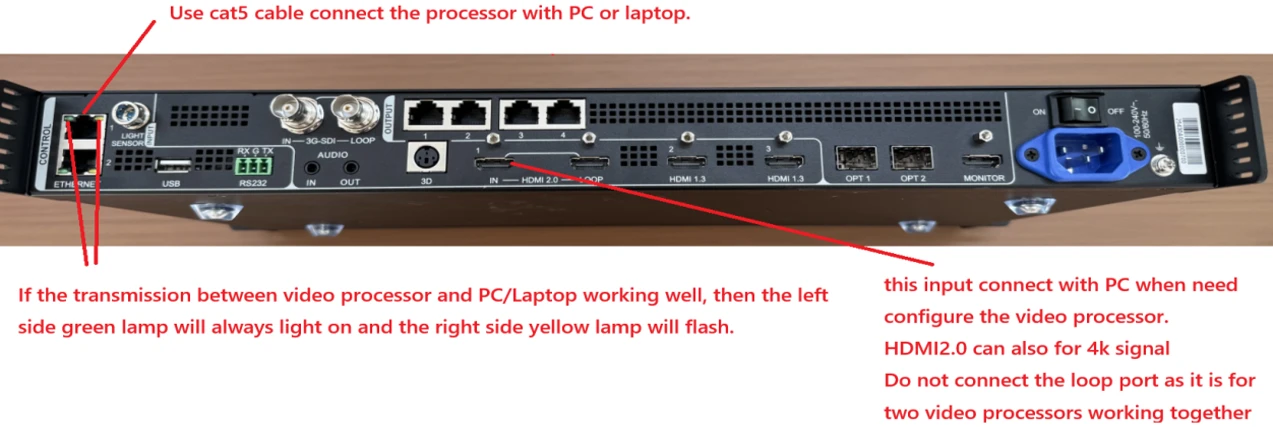
Dette trin fortæller dig også noget om enhedens placering: HDMI 2.0-indgangen understøtter 4K-kildesignaler, mens HDMI 1.3-portene er beregnet til standardkilder. To praktiske noter fra bagpanelet -
- Brug ikke sløjfeporten. Sløjfeudgangen er reserveret til kaskadedannelse af to videoprocessorer, ikke til tilslutning af en bærbar computer.
- Se input-indikatoren. Når kilden er genkendt, lyser inputområdet på panelet op, hvilket bekræfter, at signalkæden arbejder fra ende til anden.
Hvis processoren reagerer på HDMI, men ikke på USB, har du at gøre med et port- eller driverproblem i stedet for en død enhed.
Fix 3: Skift til en CAT5-netværksforbindelse
Hvis USB-ruten bliver ved med at svigte, er netværksruten den mere pålidelige mulighed. Tilslut processorens Ethernet-port til din bærbare computer eller pc med et CAT5-kabel.
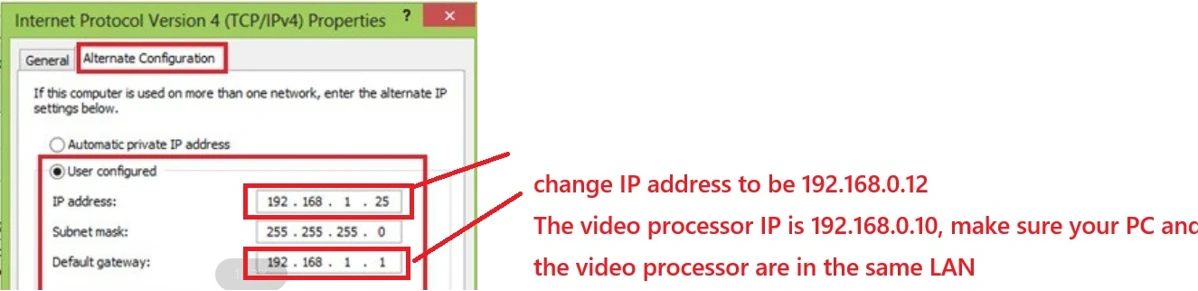
Processoren leveres med en fast IP-adresse på 192.168.0.10 . Din bærbare computer skal sidde i det samme LAN, før NovaLCT kan se udstyret. På Windows skal du åbne IPv4-egenskaberne for din netværksadapter og indstille en brugerkonfigureret adresse i samme område - for eksempel:
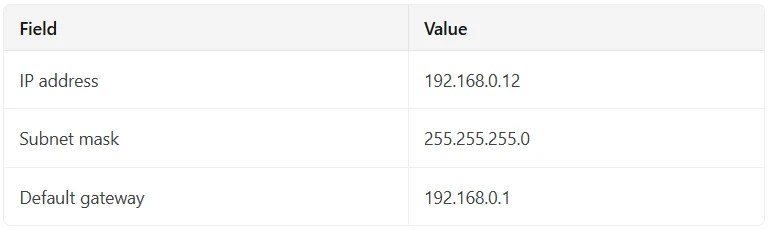
Hvis din bærbare computer normalt kører på DHCP i et kontornetværk, skal du bruge fanen Alternativ konfiguration i stedet for at overskrive hoved-IP'en. Windows vil så kun falde tilbage til den statiske adresse, når der ikke er nogen DHCP-server til stede, så du ikke afbryder din daglige forbindelse.
Bekræft, at linket faktisk er i live
Når kablet er på plads, skal du kontrollere Ethernet-indikatoren ved siden af porten på processoren. En konstant grøn lampe med en blinkende gul lampe betyder, at data bevæger sig mellem processoren og den bærbare computer korrekt. Hvis begge lamper forbliver mørke, er kablet eller adapteren problemet - test et andet kabel før fejlfinding af software.
En hurtig rækkefølge af operationer
1. Udskiftning af USB-kabel og USB-port.
2. Kontroller HDMI-kabel for at bekræfte, at enheden reagerer.
3. CAT5-forbindelse med en matchende IP-adresse.
De fleste systemer genkendes af NovaLCT i trin et. Dem, der ikke er, løses næsten altid ved trin tre. Hvis du har gennemarbejdet alle tre, og enheden stadig mangler, er de næste ting, du skal tjekke, NovaLCT-versionen, den bærbare computers firewall, og om processorens firmware skal opdateres.